

Výsledek hledání
Vypisování témat prací » Seznam prací - filtr » Výsledek hledání
Následující tabulka zobrazuje výsledek dotazu z předcházející kapitoly Seznam prací - filtr:

Tabulku lze třídit kliknutím na ikonu  dle většiny sloupců.
dle většiny sloupců.
Kliknutím na ikonu  vlevo nahoře nad seznamem může uživatel Upravit nastavení rychlých akcí - volí, které ikonky se nabízejí na začátku seznamu.
vlevo nahoře nad seznamem může uživatel Upravit nastavení rychlých akcí - volí, které ikonky se nabízejí na začátku seznamu.
(Zapíná se konfiguračním parametrem rychle_akce_seznam_uzivatelsky).
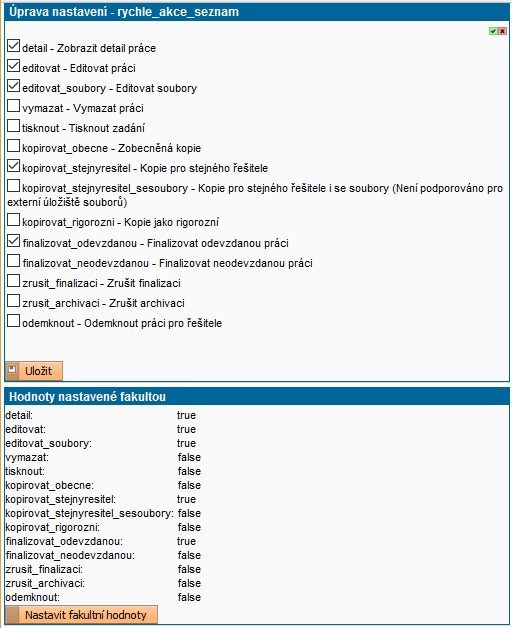
Ikonou  nebo kliknutím na tlačítko Nastvit fakultní hodnoty lze nastavit dle zvyklostí fakulty (role, ve které uživatel pracuje).
nebo kliknutím na tlačítko Nastvit fakultní hodnoty lze nastavit dle zvyklostí fakulty (role, ve které uživatel pracuje).
Mohou následovat tyto akce:
- kliknutím na ikonu
 nebo název práce otevřeme Detail práce
 - kliknutím na ikonu
 otevřeme Editaci práce
 - kliknutím na ikonu
 vložíme nebo odstraníme vložené soubory k práci
 - kliknutím na ikonu
 vytvoříme kopii této práce a přiřadíme ji stejnému řešiteli (např.pro další pokus obhajoby)
 - kliknutím na jméno vedoucího otevřeme modul Předměty - vyučující
- kliknutím na jméno řešitele otevřeme modul Hledání osob - detail
Návrat zpátky do modulu Vypisování témat prací - Seznam prací je možný pouze pomocí šipky zpět na liště navigace.
První sloupec tabulky, který má v záhlaví dvojici ikonek 
 slouží k zaškrtnutí vybraných prací v tomto seznamu a následným výběrem v roletě vykonání požadované hromadné akce:
slouží k zaškrtnutí vybraných prací v tomto seznamu a následným výběrem v roletě vykonání požadované hromadné akce:- Odeslání mailu vybraným řešitelům
- Odeslání mailu vybraným řešitelům a zájemcům
- Odeslání mailu vybraným vedoucím práce
- Odeslání mailu vybraným konzultantům
- Odeslání mailu vybraným vedoucím práce a konzultantům
- Schválení vybraných prací
- Hromadné kopírování vybraných prací
- Hromadné finalizování vybraných prací
Možnost volby hromadných akcí je dána oprávněním role, ve které uživatel pracuje.
Vpravo nad seznamem prací se nalézají ikonky ovlivňující možnosti výstupu:
, - upravit nastavení sloupců, nastavit sloupce dle fakulty; upravit nastavení sloupců v exportu, nastavit sloupce v exportu dle fakulty ,
,  - exportovat vše do excelu; exportovat vše jako csv soubor
poslední změna: 13.03.2017